Outlook 2007 - GMail Hesabı Kurulumu
1. Adım
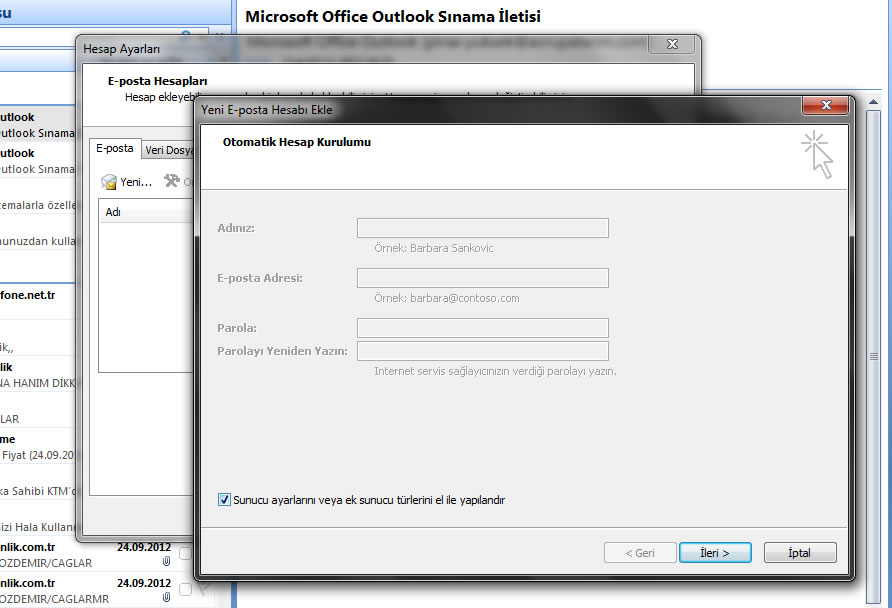
- Outlook programınızı açtıktan sonra Araçlar > Hesap Ayarları penceresini açın.
- Yeni butonuna tıklayın.
- Açılan pencerede alttaki "Sunucu ayarlarını veya ek sunucu türlerini el ile yapılandır" seçeneğini işaretleyip ileri düğmesine tıklayın.
2. Adım
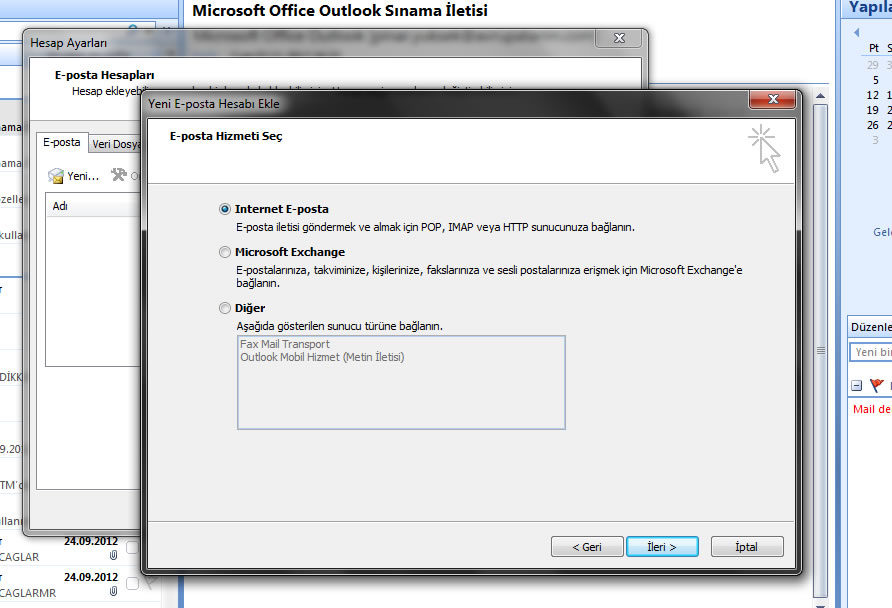
- Gelen ekranda "Internet E-Posta" seçeneğini işaretleyip ileri düğmesine tıklayın.
3. Adım
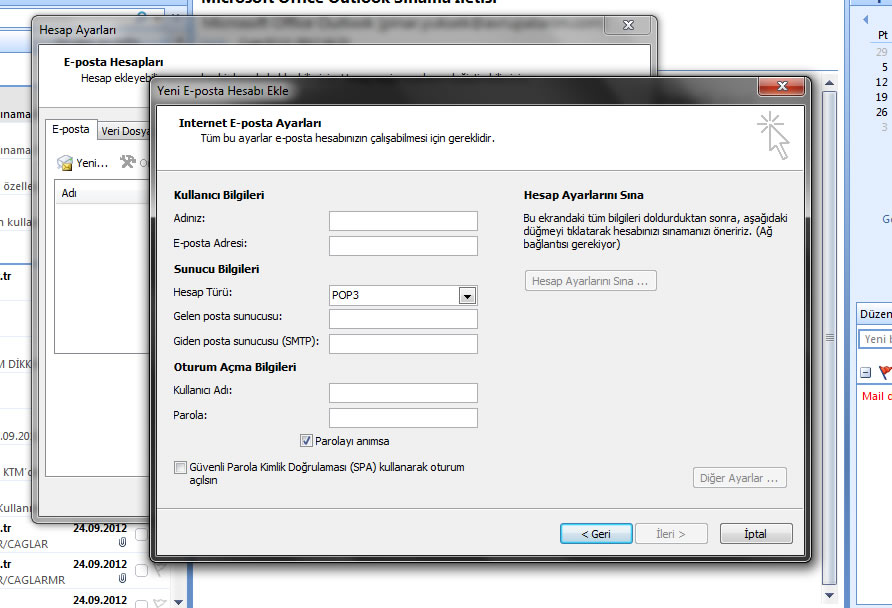
- Gelen ekranda aşağıdaki bilgileri doldurunuz.
Adınız : E-Posta gönderirken görünmesini istediğiniz adınız. (Örn.: Murat Karagümrük)
E-Posta Adresi : E-Mail adresiniz. (Örn. : deneme@alanadim.com)
Hesap Türü : POP3
Gelen Posta Sunucusu : pop.gmail.com
Giden Posta Sunucusu : smtp.gmail.com
Kullanıcı Adı : E-Mail adresiniz (Örn. : deneme@alanadim.com)
Parola : Şifreniz
Not: Alt taraftaki "Güvenli Parola Kimlik Doğrulaması (SPA) kullanarak oturum açılsın" seçeneğini işaretlemeyin.
4. Adım
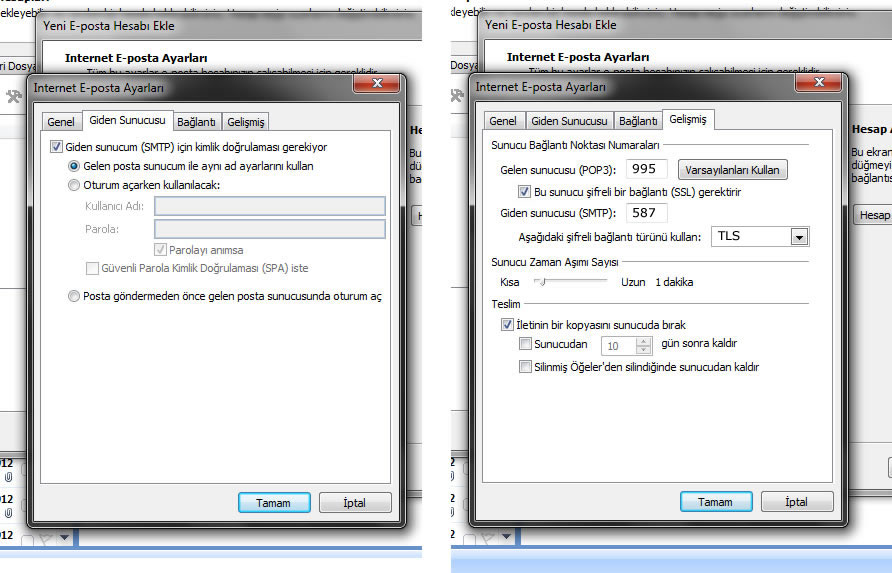
- 3. adımı tamamladıktan sonra sağ alttaki diğer ayarlar düğmesine tıklayın.
- Açılan pencerede "Giden Sunucusu" sekmesine tıklayın ve "Giden sunucum (SMTP) için kimlik doğrulaması gerekiyor" seçeneğini işaretleyin.
- "Gelişmiş" sekmesine tıklayın ve ayarları aşağıdaki gibi yapın.
Gelen Sunucusu (POP3) : 995
"Bu sunucu şifreli bir bağlantı (SSL) gerektirir" seçeneğini işaretleyin.
Giden Sunucusu (POP3) : 587
"Aşağıdaki şifreli bağlantı türünü kullan :" TLS
Not : Gelen maillerin kopyasının sunucuda kalmasını istiyorsanız "İletinin bir kopyasını sunucuda bırak" seçeneğini işaretleyin.
- Bütün ayarları girdikten sonra Tamam deyip ayarları kaydedebilirsiniz.